Manual para recuperar mensagens no Arquivamento
Após acessar o Painel de Controle http://painel.dominiodehospedagem.com.br/ siga os procedimentos:
Caso 1:
Ao acessar a “Página Inicial” do painel de controle, dê um clique no domínio “dominioteste.com.br” (1).
!./public/img/arquivamento/manual-para-recuperar-mensagens-no-arquivamento/1.png
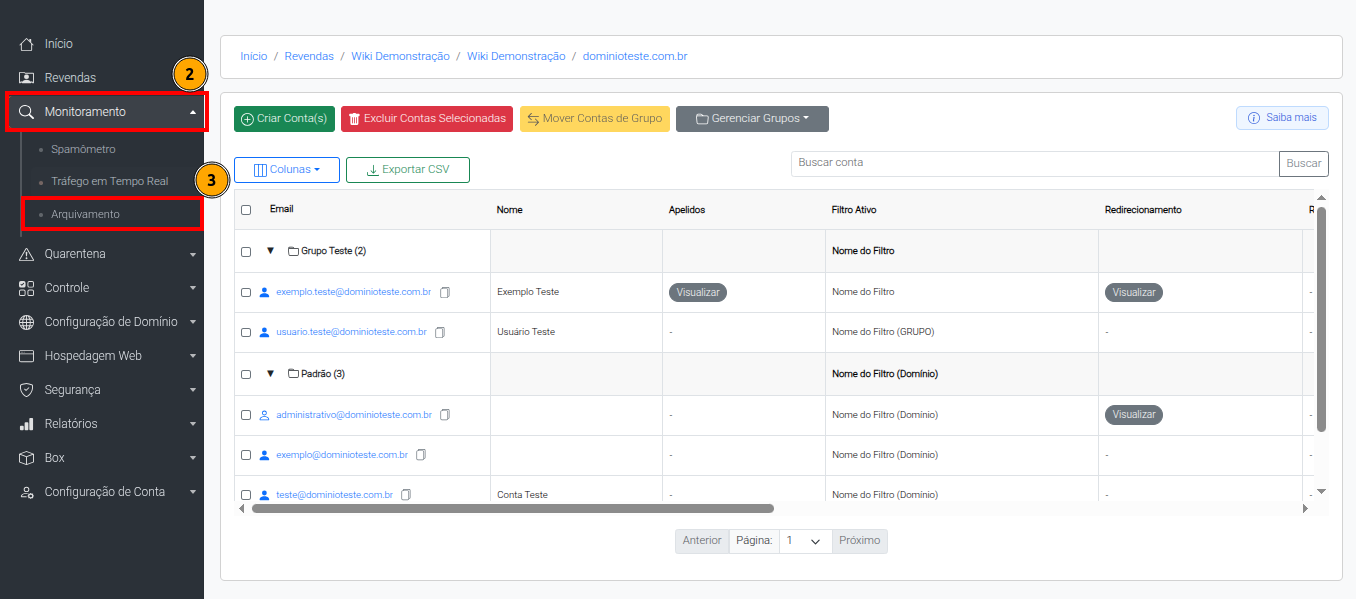
No menu, acesse “Monitoramento” (2) e clique em “Arquivamento” (3)."
Para realizar a recuperação de e-mails enviados pela caixa postal.
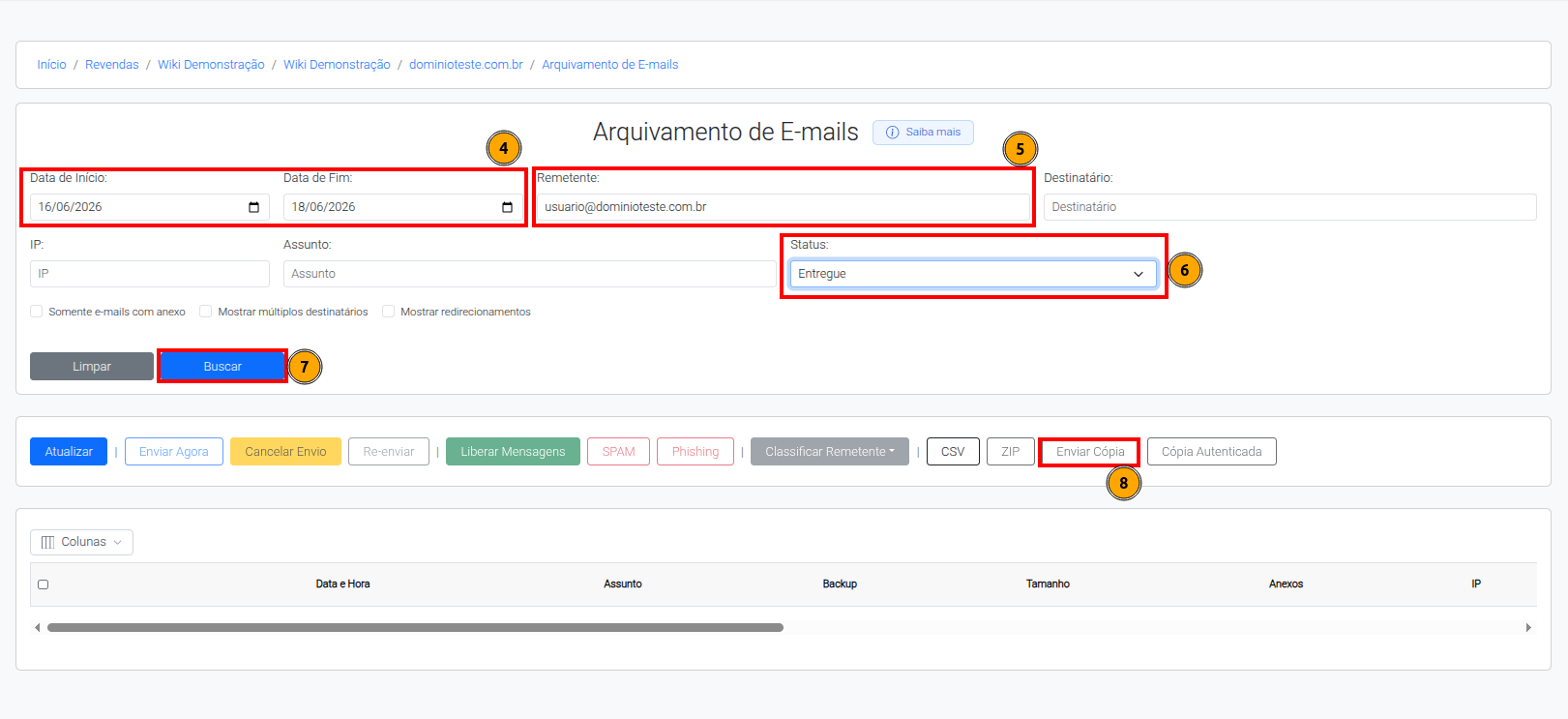
Nas opções “Data de Início” e “Data de Fim” (4), selecione o período que deseja utilizar no filtro.
No campo “Remetente” (5), informe a conta de e-mail da qual deseja recuperar as mensagens enviadas.
No campo “Status” (6), selecione a opção “Entregue” e clique em “Buscar” (7).
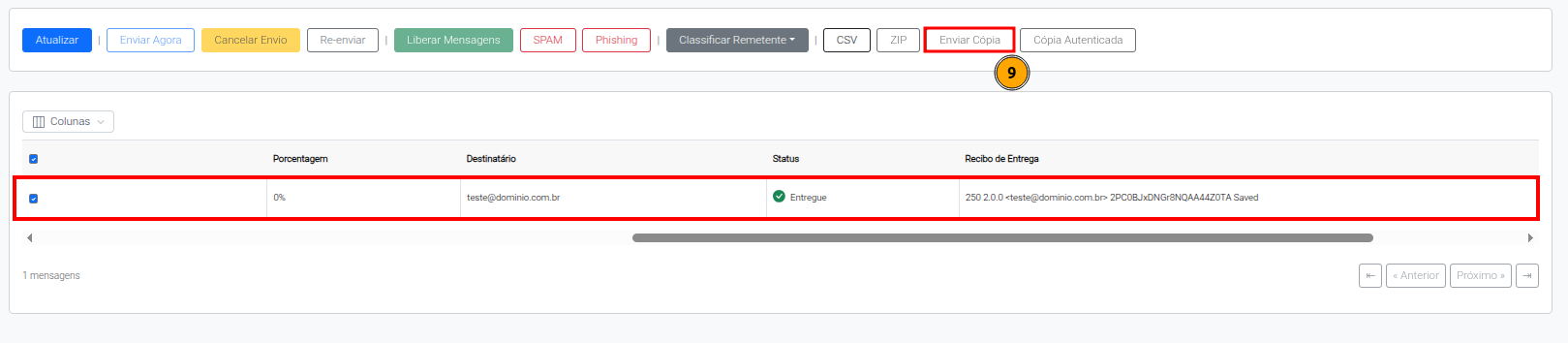
Selecione os e-mails que deseja recuperar e clique em “Enviar Cópia” (8), escreva o e-mail de destino e clique em “Ok”
Para realizar a recuperação de e-mails recebidos na caixa postal
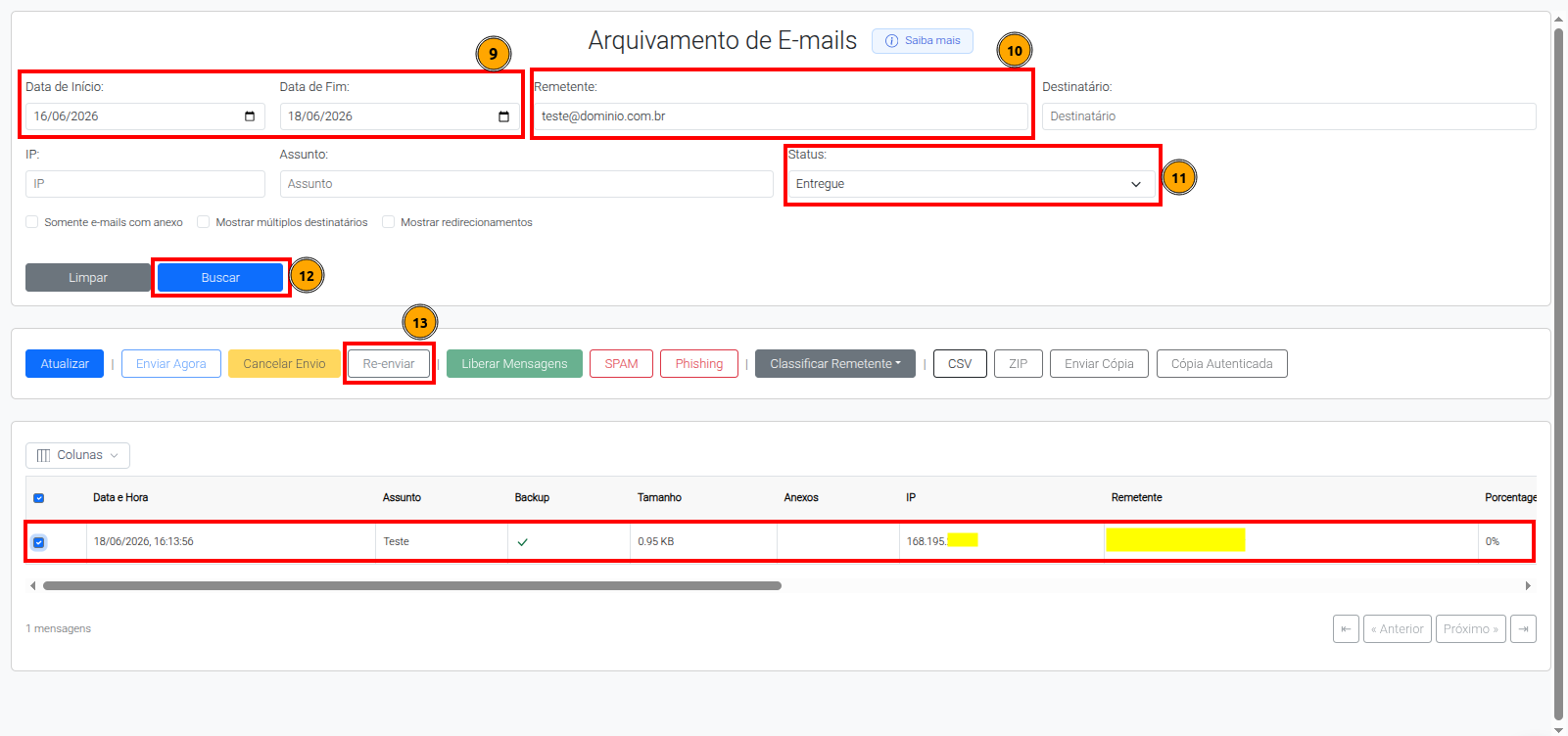
Nas opções “Data de Início” e “Data de Fim” (9), selecione o período que deseja utilizar no filtro.
No campo “Remetente” (10), informe a conta de e-mail da qual deseja recuperar as mensagens enviadas.
No campo “Status” (11), selecione a opção “Entregue” e clique em “Buscar” (12).
Selecione os e-mails que deseja recuperar e clique em “Re-enviar” (13).
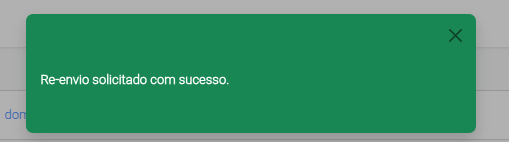
A seguinte mensagem será exibida:
Caso 2:
Nas opções “Data de Início” e “Data de Fim” (14), selecione o período que deseja utilizar no filtro.
No campo “Remetente” (15), informe a conta de e-mail da qual deseja recuperar os e-mails enviados.
No campo “Status” (16), selecione a opção “Entregue” e clique em “Buscar” (17).
Após a busca, selecione os e-mails que deseja recuperar.
Caso deseje exportar a listagem dos e-mails, clique em “CSV” (18).
Para gerar o arquivo com as mensagens selecionadas, clique em “ZIP” (19). Dessa forma, o servidor de hospedagem irá gerar um link para download das mensagens selecionadas.
Acesse seu e-mail, clique no link recebido e realize o download.